
Conexión a la herramienta
Este artículo es aplicable a:
CPLinq Pro |

Introducción
Este artículo es una guía para conectar la herramienta a la aplicación CPLinQ Pro HTB
Requisitos previos
Para poder empezar, necesitará un dispositivo móvil con CPLinQ PRO instalado y conexión Bluetooth, una conexión wifi y una herramienta como la CP86 o la CP8609, y, por supuesto, una cuenta creada por su gestor de unidades.
Conexión a la herramienta
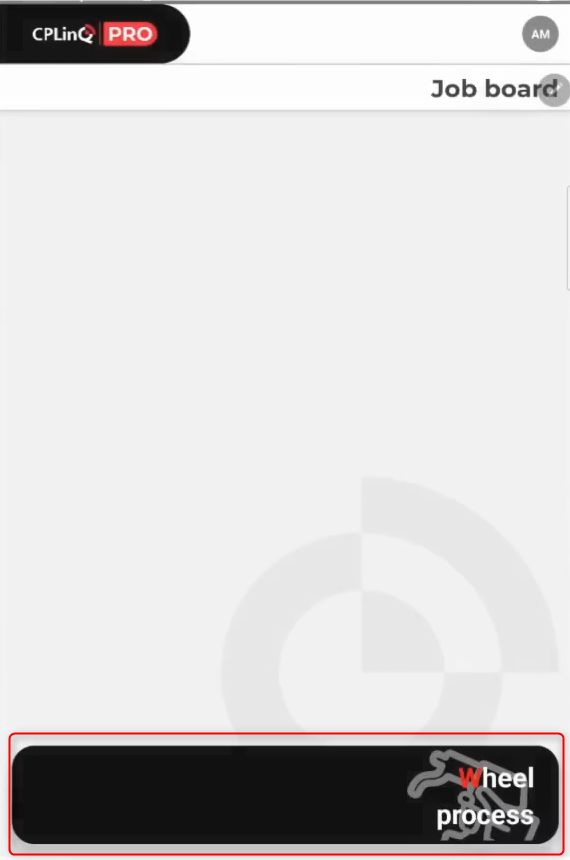
Seleccione «Wheel Process» en la parte inferior de la pantalla
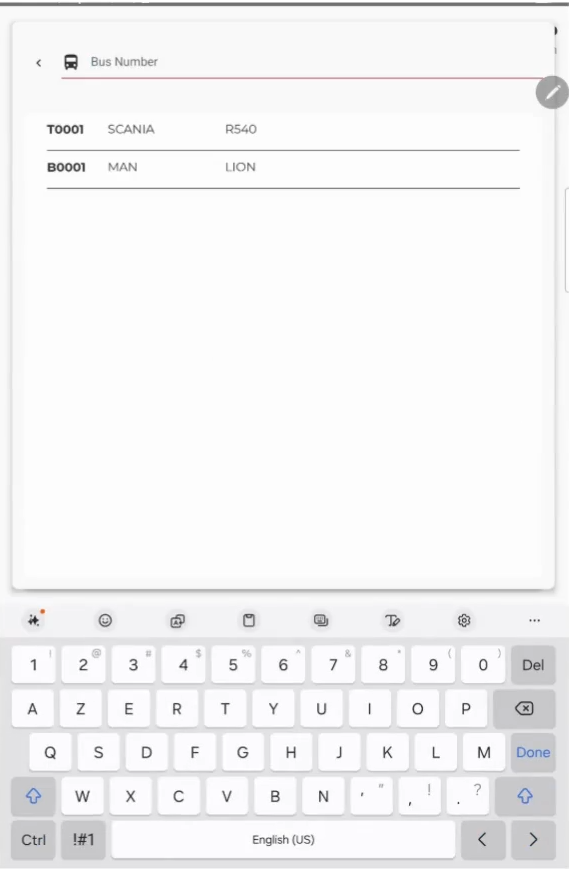
Introduzca o seleccione el autobús en el que va a realizar el mantenimiento:
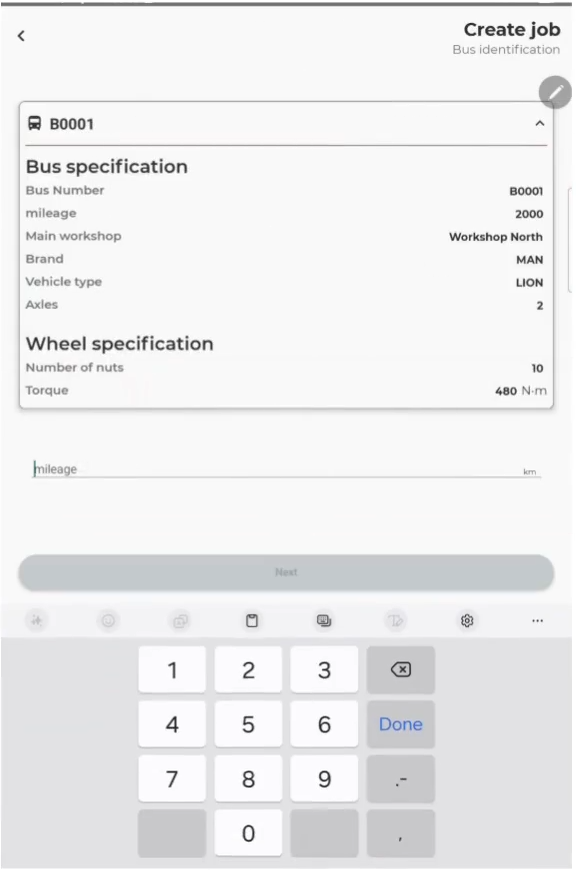
Introduzca el kilometraje y haga clic en Siguiente para continuar
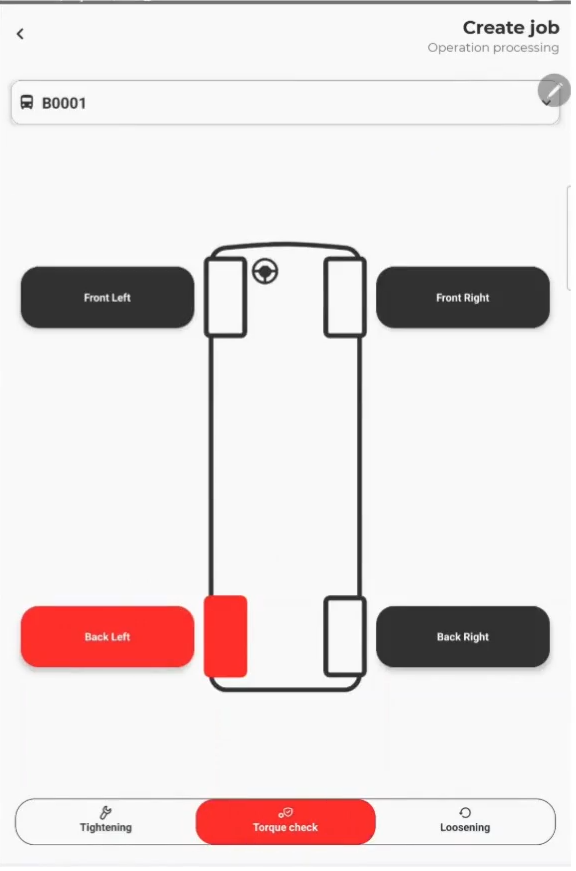
Seleccione la rueda en la que se va a realizar el apriete
- Cuando se seleccione una rueda, aparecerá resaltada en rojo
Elija entre Apretar, Comprobar par o Aflojar:
Se realizará un escaneo de las herramientas disponibles; asegúrese de que la herramienta se encuentre a menos de 10 metros del dispositivo portátil en el que está instalada la aplicación CPLinQ PRO HTB.
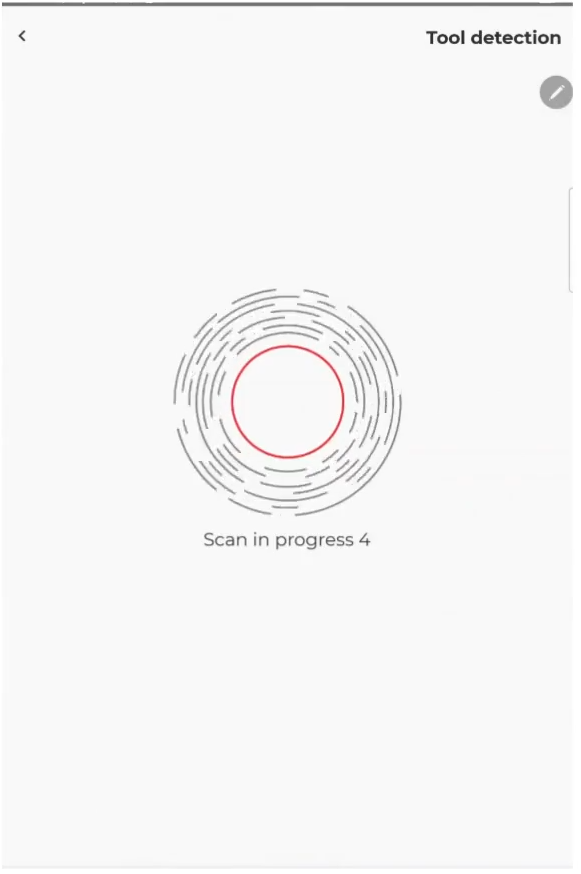 | 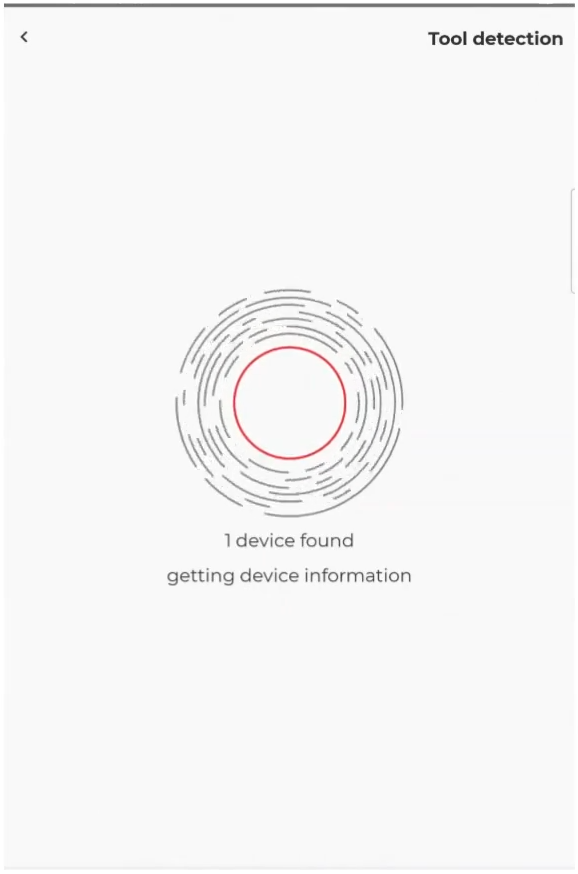 |
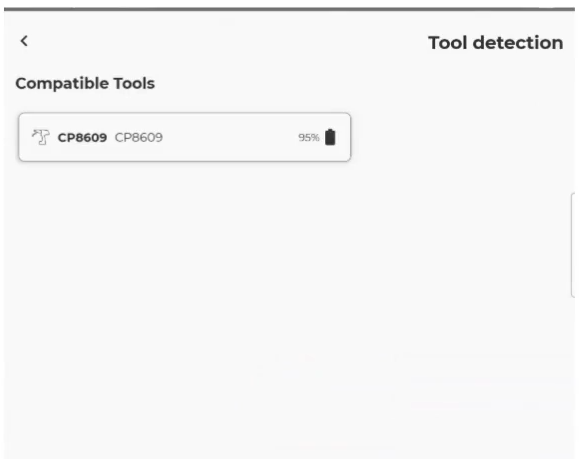
Cuando finalice el escaneo, aparecerán las opciones de las herramientas disponibles:
Aparecerá la información del trabajo
- Número de tornillos
- Par de apriete
Haga clic en «Iniciar trabajo» si la información es correcta:
Nota: Si la información no es correcta, avise al responsable de su unidad para que se pueda aplicar la modificación al vehículo.
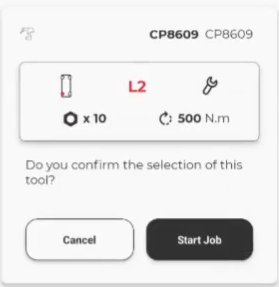
Seleccione su herramienta; oirá un pitido fuerte procedente de la herramienta, lo que significa que se ha establecido la conexión.
Observe su herramienta y espere hasta que la información relativa al par de apriete esté disponible
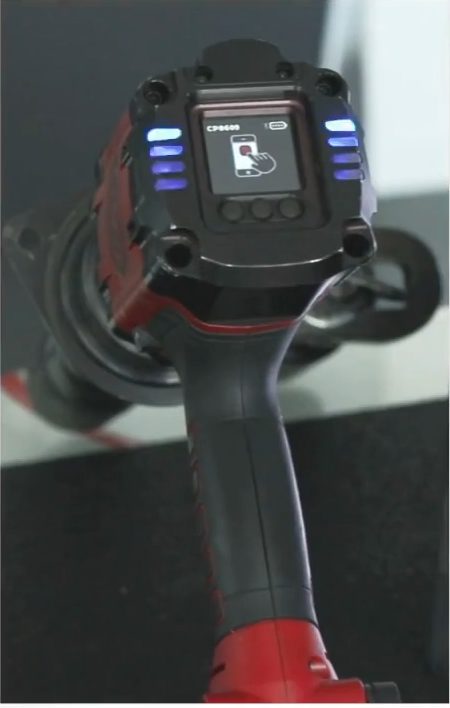 | 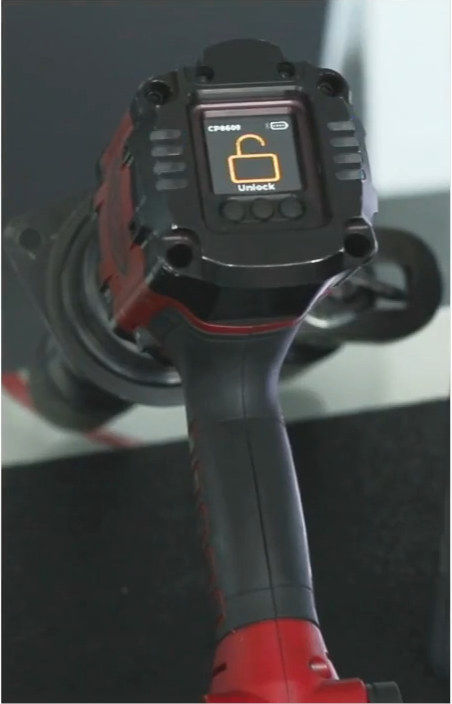 | 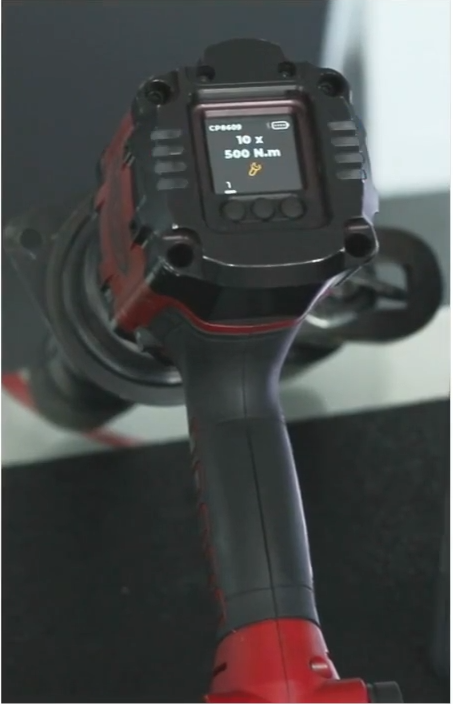 |
La herramienta ya está conectada; ahora puede iniciar el trabajo de mantenimiento.
Lecturas adicionales
Para completar un trabajo: Iniciar un trabajo de mantenimiento
Para conectarse a la aplicación CPLinQ PRO HTB: Primera conexión a la aplicación CPLinQ PRO HTB