
Connexion à l'outil
Cet article s'applique à partir de
CPLinq Pro |

Introduction
Cet article constitue un guide pour connecter l'outil à l'application CPLinQ Pro HTB
Prérequis
Pour commencer, vous aurez besoin d'un appareil mobile sur lequel CPLinQ PRO est installé, disposant d'une connexion Bluetooth et d'une connexion Wi-Fi, ainsi que d'un outil tel que le CP86 ou le CP8609, et bien sûr d'un compte créé par votre responsable d'unité.
Connexion à l'outil
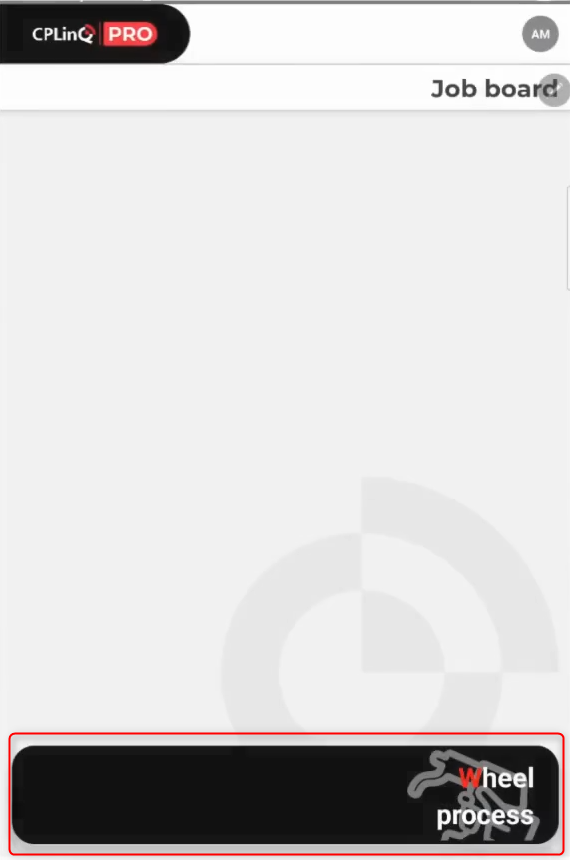
Sélectionnez « Wheel Process » en bas de l'écran
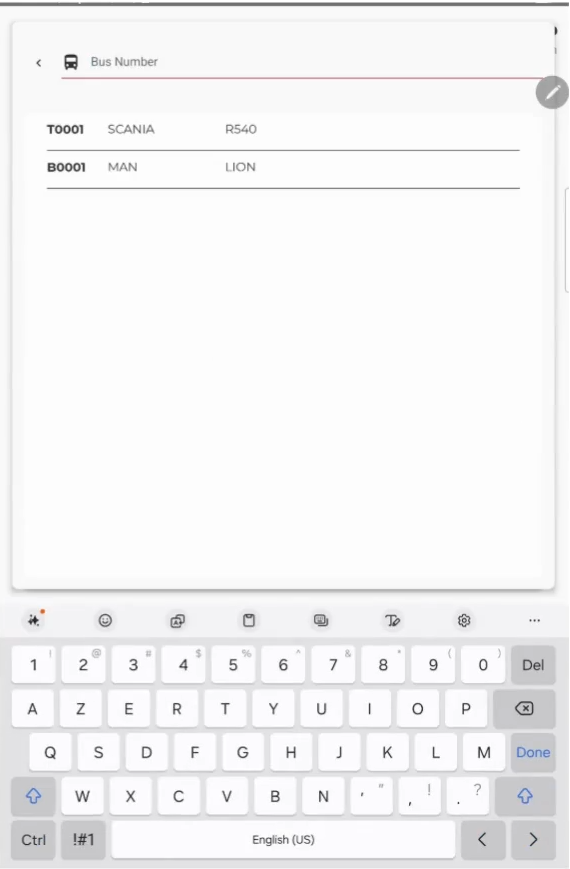
Saisissez ou sélectionnez le bus sur lequel vous allez effectuer l'entretien :
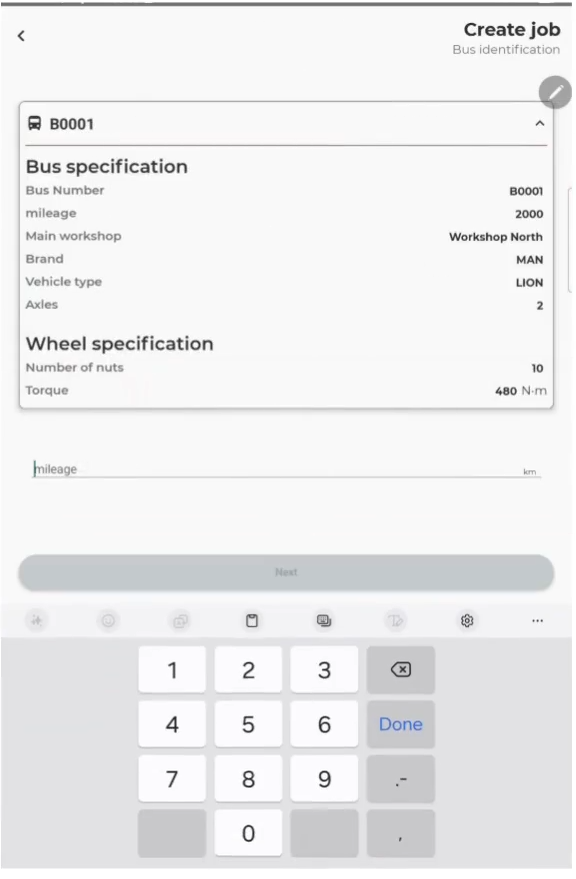
Saisissez le kilométrage et cliquez sur Suivant pour continuer
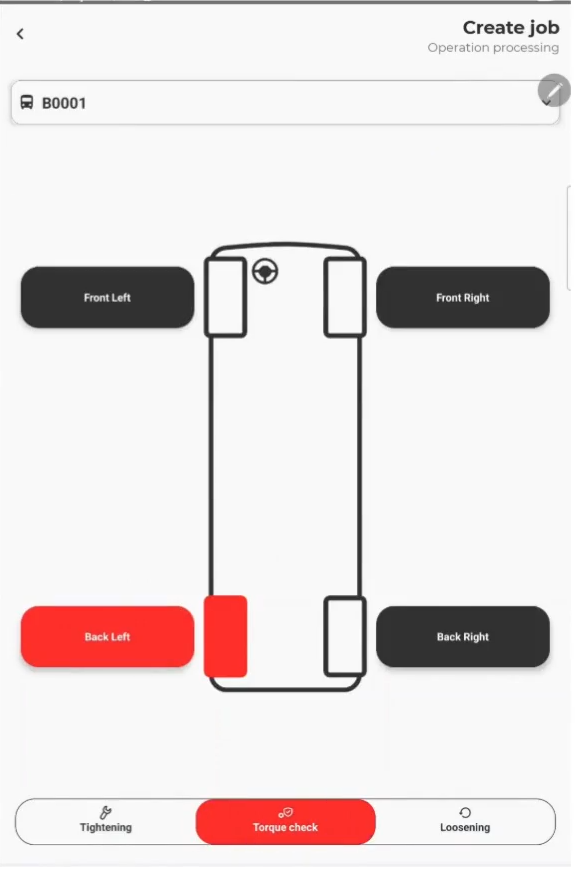
Sélectionnez la roue sur laquelle le vissage sera effectué
- Une fois la roue sélectionnée, elle sera surlignée en rouge
Choisissez entre Vissage, Contrôle du couple ou Desserrage :
Une recherche des outils disponibles sera effectuée ; assurez-vous que l'outil se trouve à moins de 10 mètres de l'appareil portable sur lequel l'application CPLinQ PRO HTB est installée.
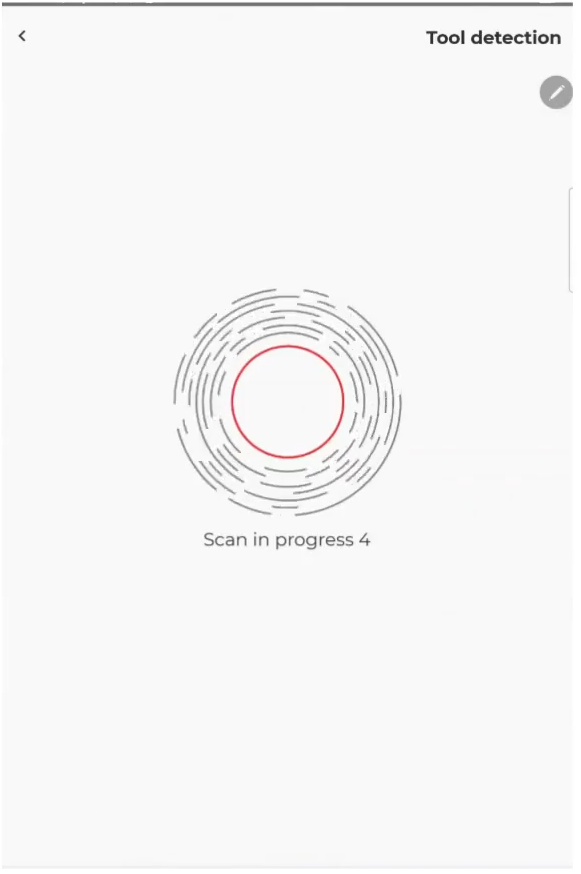 | 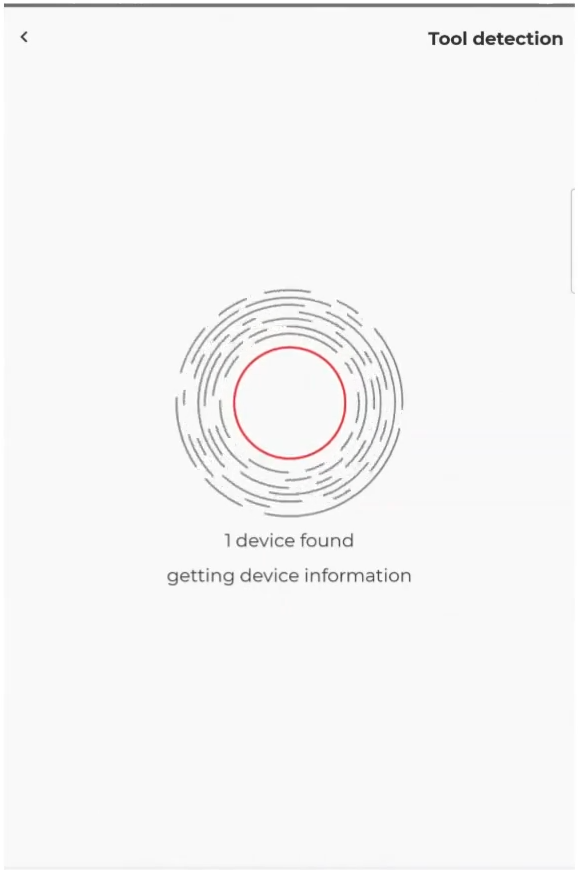 |
Une fois la recherche terminée, les options des outils disponibles s'afficheront :
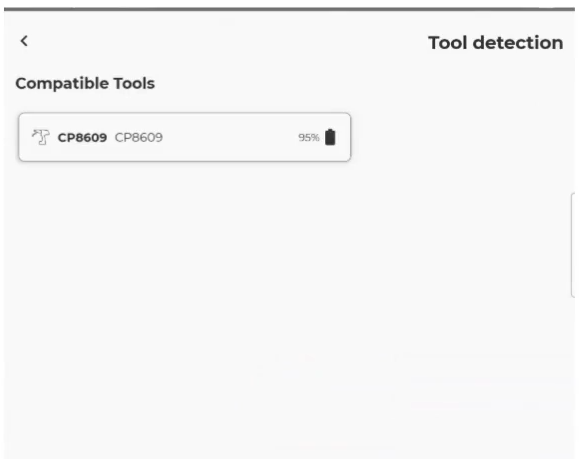
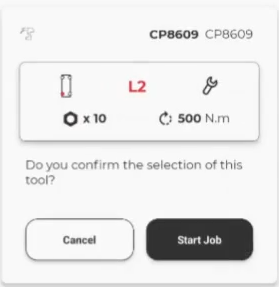
Les informations relatives à la tâche s'afficheront
- Nombre de boulons
- Couple de serrage
Cliquez sur « Démarrer la tâche » si les informations sont correctes :
Remarque : Si les informations ne sont pas correctes, prévenez votre responsable d'atelier afin que les modifications puissent être appliquées au véhicule.
Sélectionnez votre outil ; vous entendrez un bip sonore fort provenant de l'outil, ce qui signifie que la connexion est établie.
Observez votre outil et attendez que les informations concernant le couple soient disponibles
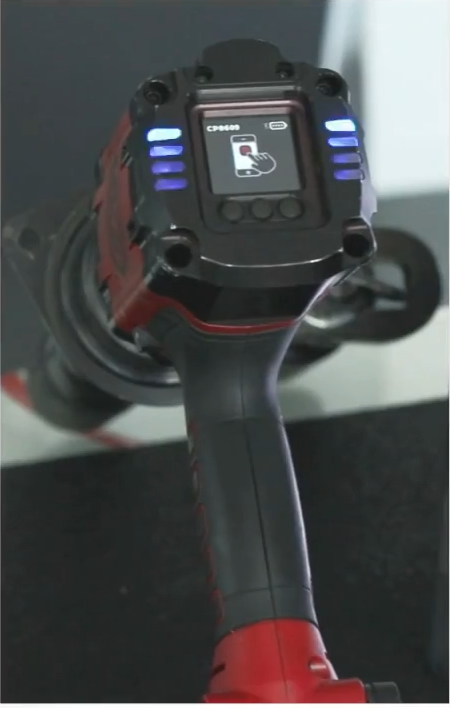 | 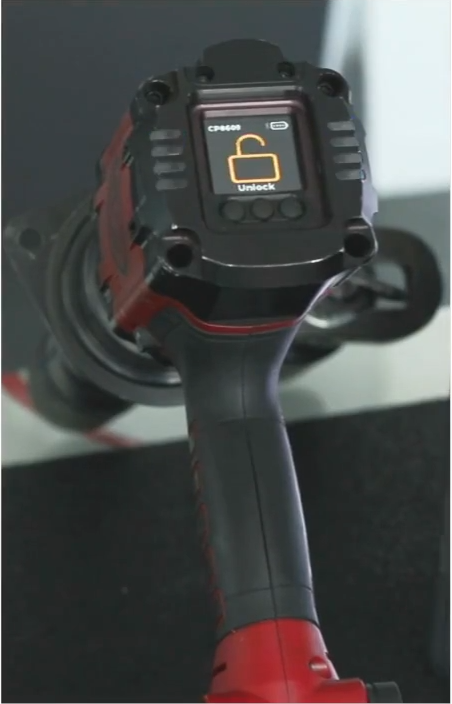 | 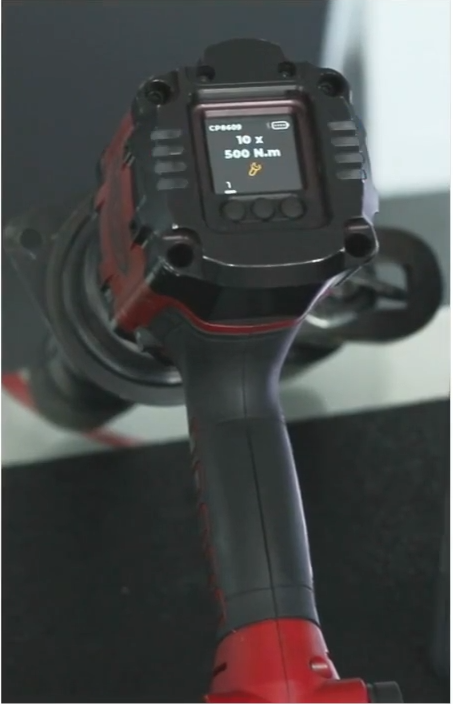 |
L'outil est désormais connecté ; vous pouvez maintenant démarrer la tâche de maintenance.
Lectures complémentaires
Pour terminer une tâche : Démarrer une tâche de maintenance
Pour se connecter à l'application CPLinQ PRO HTB : Première connexion à l'application CPLinQ PRO HTB