
CPLinQ HTBへの車両追加
この記事が適用される対象:
CPlinq Pro |

はじめに
この記事は、CPLin上のCPLinq PROワークショップにユーザーを追加する方法について解説します。
1 前提条件
車両を追加するには、CPLinQ HTBのWebインターフェースにユニットマネージャーとしてアクセスできる必要があります。
1.1 - 作業を始める前に推奨される記事
CPLinQ HTB に接続するには、こちらの記事をご覧ください:CPLinQ HTB への接続方法
2 車両作成インターフェースへのアクセス
ユニットマネージャーとして接続したら、新しい車両の作成に進むことができます。
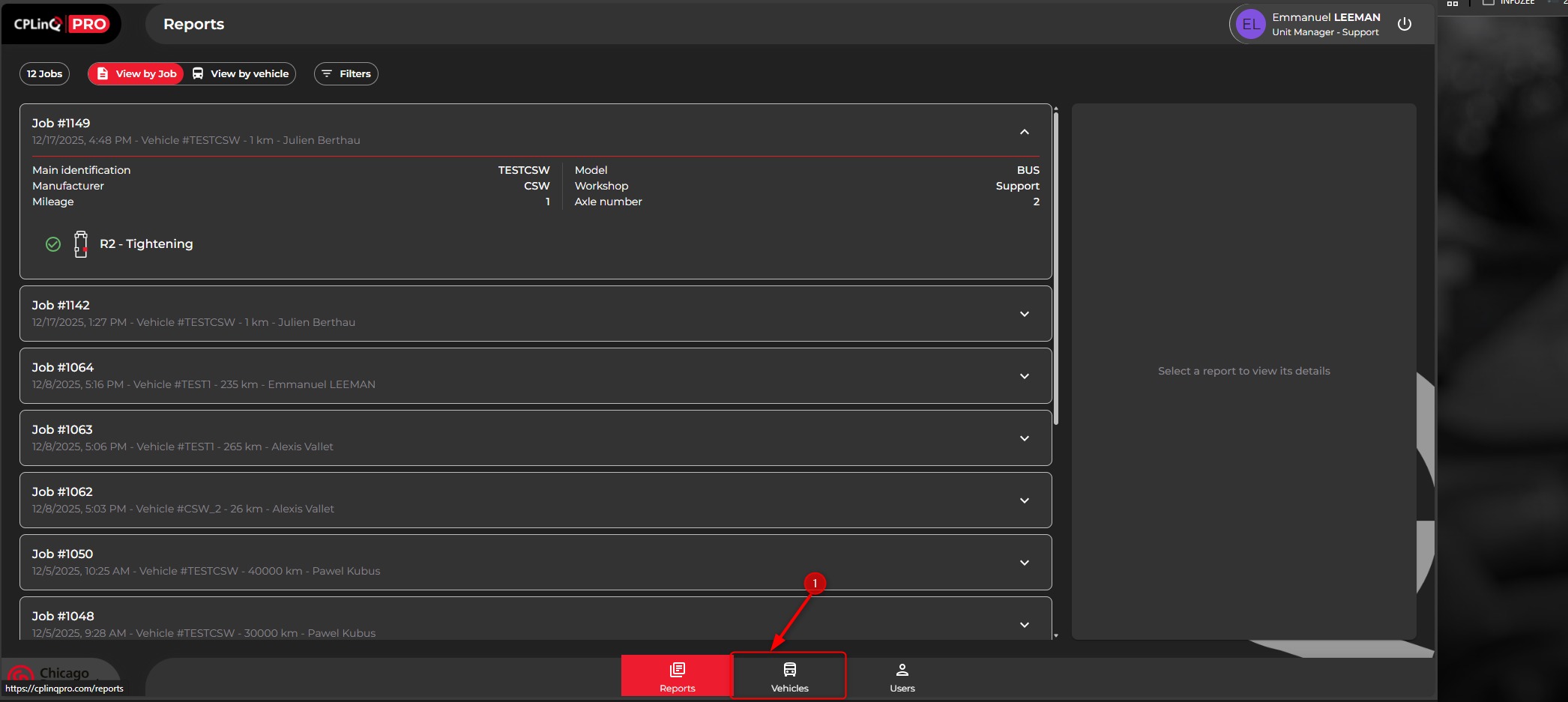
1. まず、ページ下部中央にある「Vehicle」タブをクリックしてください:
2. ページの右上隅にある「New Vehicle」をクリックします。
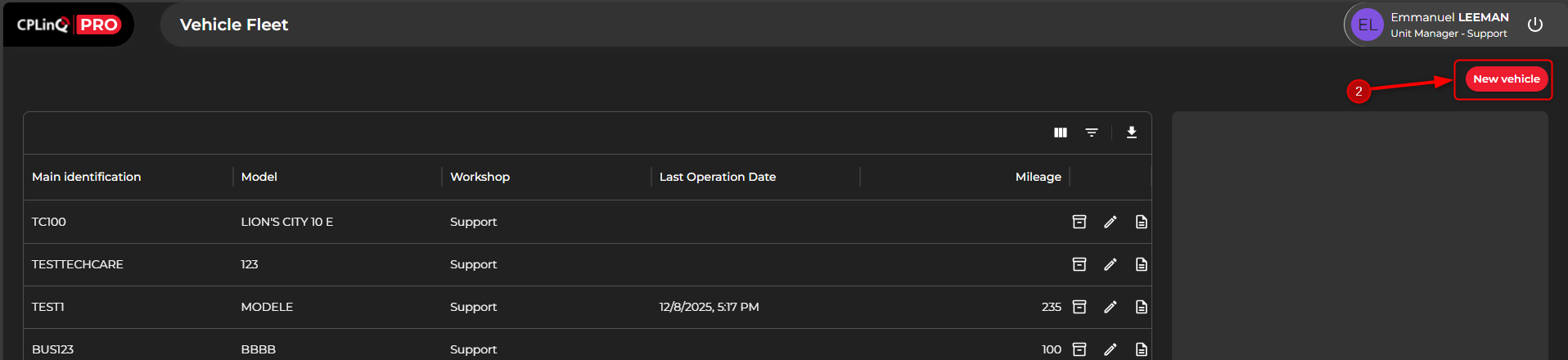
- 小さなウィンドウが表示されます
3 車両情報の入力
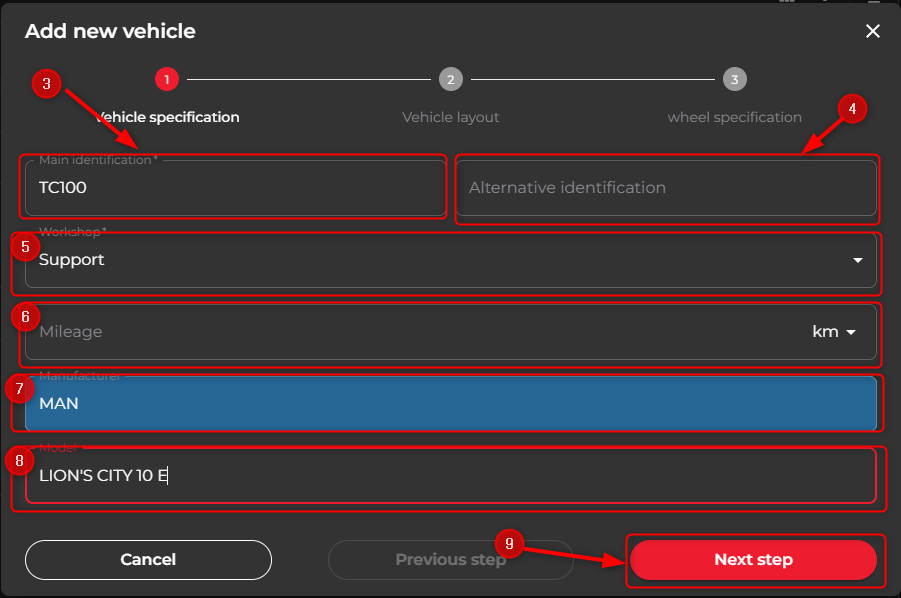
3.車両の主識別情報を入力してください。これは、作業場内の全オペレーターが認識している名称となります
4.必要に応じて、代替識別情報を入力してください
5.該当する作業場を選択してください
6.走行距離が分かっている場合は入力してください。分からない場合は、メンテナンス作業を開始する際にオペレーターがアプリケーション上で入力できます
7.車両のメーカー名を入力してください
8.車両のモデル名を入力してください
9.「次のステップ」をクリックしてください
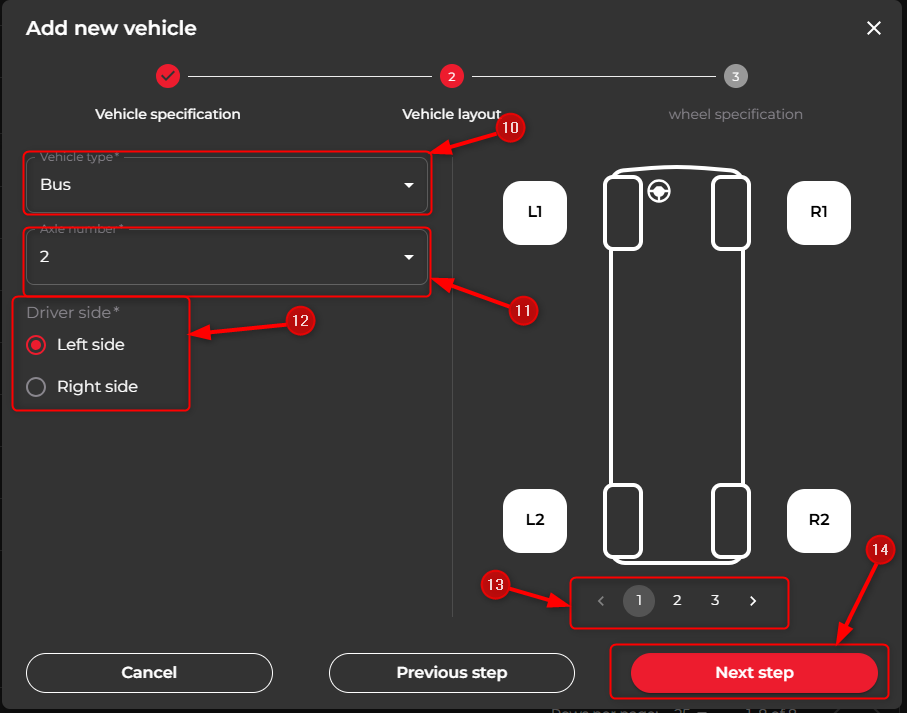
10.ドロップダウンリストから車両タイプを選択してください
11.車軸数を選択してください
12.運転席側を選択してください
13.右または左の矢印をクリックして、車両の物理的なレイアウトを選択してください
14.次のステップ」をクリックしてください
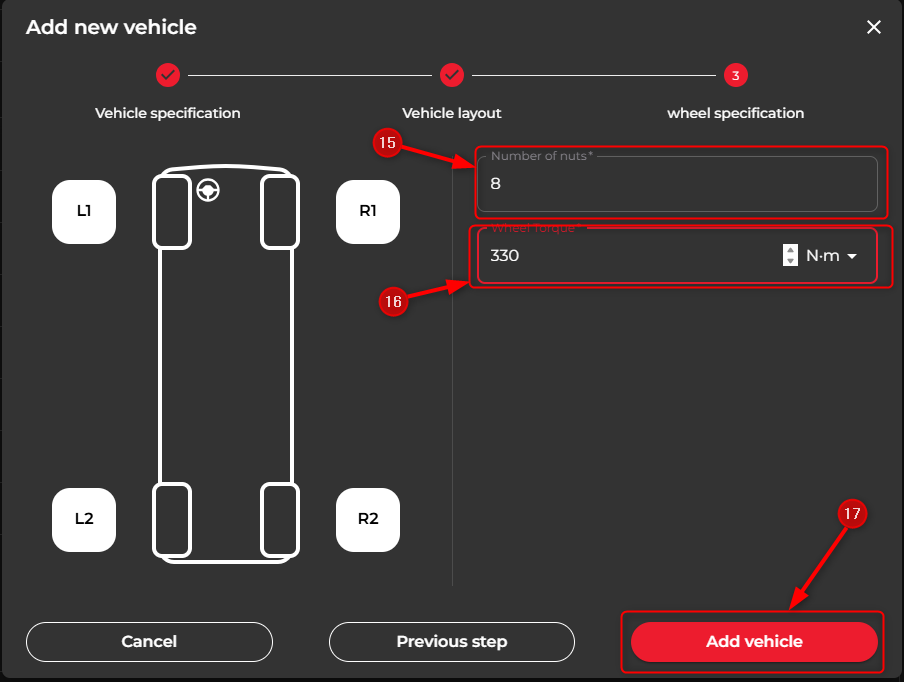
15.ホイールごとのナット数を入力してください
16.必要なホイールトルクを選択してください
17.車両を追加」をクリックして確定してください
関連情報
CPLinQ HTBへの接続方法:CPLinQ HTBへの接続方法
ユーザーの追加:CPLinQ HTBでのユーザー追加