
Wartungsauftrag starten
Dieser Artikel gilt für:
CPLinq Pro |

Einleitung
Dieser Artikel dient als Anleitung für Bediener zum Starten eines Wartungsauftrags in der CPLinQ PRO HTB-Anwendung.
Stellen Sie sicher, dass Sie mit dem Werkzeug verbunden sind, bevor Sie mit diesem Anleitungsartikel fortfahren:
Voraussetzungen
Um beginnen zu können, benötigen Sie ein mobiles Gerät mit installiertem CPlinQ PRO, eine WLAN-Verbindung und ein Werkzeug wie das CP86 oder CP8609 sowie natürlich ein von Ihrem Unit Manager erstelltes Konto.
Um zu erfahren, wie Sie eine Verbindung zur CPlinQ PRO HTB-Anwendung herstellen, lesen Sie bitte diesen Artikel:
Starten eines Wartungsauftrags:
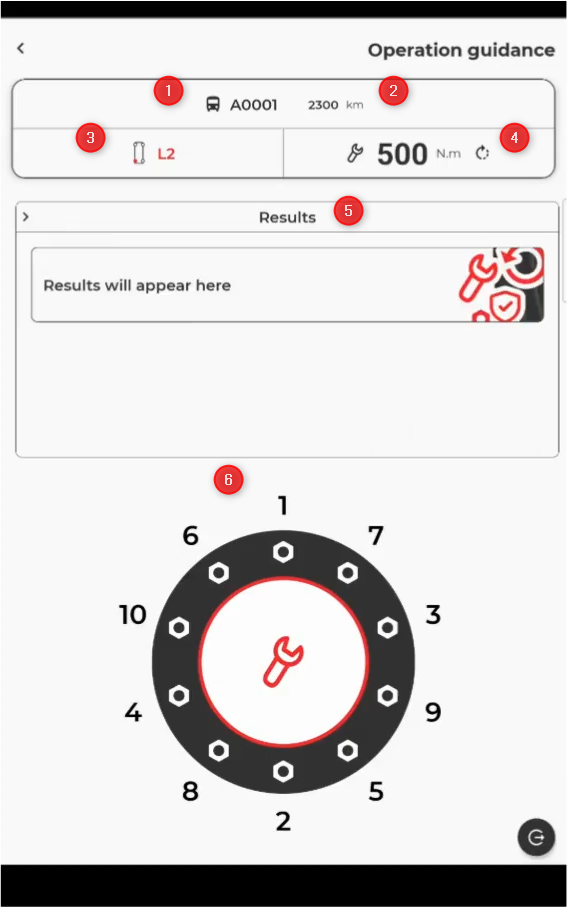
Wenn das Werkzeug mit der Anwendung verbunden ist und Sie den Auftragstyp sowie das zu bearbeitende Rad ausgewählt haben, gelangen Sie zur Seite mit der Arbeitsanleitung. Je nach Auftrag (Anziehen, Lösen oder Drehmomentprüfung) muss eine bestimmte Reihenfolge eingehalten werden. Bitte sehen Sie sich den folgenden Screenshot mit den Auftragsinformationen an.
- Identifizierung des Fahrzeugs
- Kilometerstand
- Derzeit ausgewähltes Rad; in diesem Fall ist es L2, das hintere linke Rad ▬ L1 wäre das vordere linke Rad.
- Drehmoment
- Ergebnisse des Vorgangs
- Reihenfolge der Schrauben, die befolgt werden muss
Während der Durchführung des Vorgangs wird die Anzahl der bereits angezogenen Schrauben angezeigt, und die Ergebnisse werden fortlaufend angezeigt: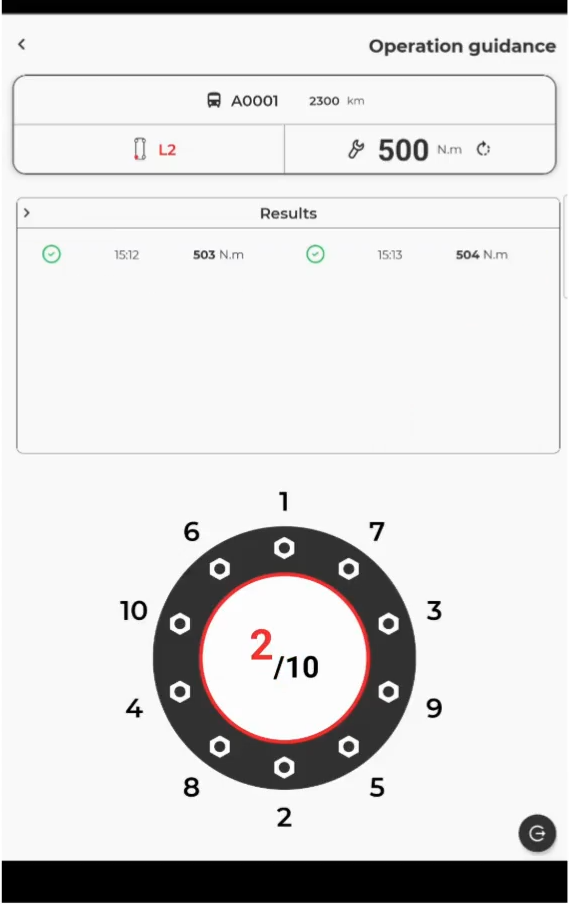
Wenn der Vorgang abgeschlossen ist, haben Sie die Möglichkeit, ihn abzuschließen, indem Sie auf die grün markierte Schaltfläche in der unteren rechten Ecke des Mobilgeräts klicken.
Sie haben auch die Möglichkeit, fortzufahren; die Anwendung zählt dann weiter und überwacht das Anziehen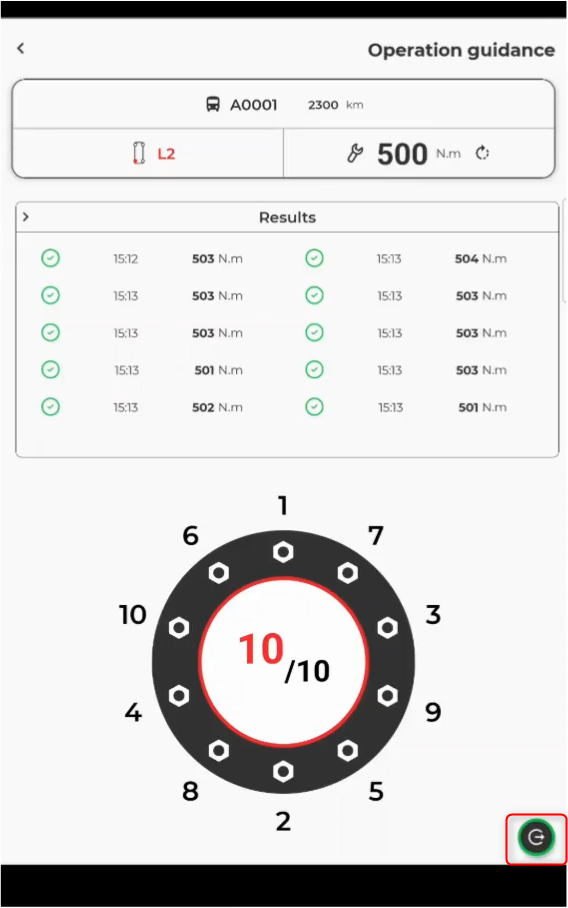
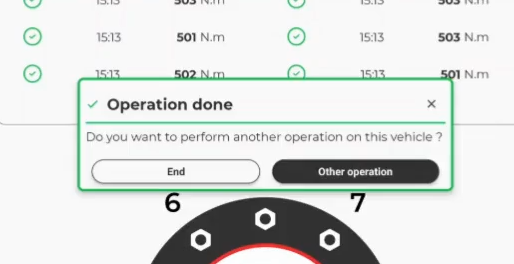
Wenn Sie den Vorgang bestätigen, können Sie:
- den Vorgang am Fahrzeug beenden
- einen weiteren Vorgang starten
Weiterführende Informationen
So stellen Sie eine Verbindung zum Werkzeug her: Verbindung zum Werkzeug herstellen
Erste Verbindung zur Anwendung: Erste Verbindung zur CPLinQ PRO HTB-Anwendung