
Ajouter un utilisateur sur CPLinQ Pro HTB
Cet article s'applique à partir du :
| CPlinq Pro |

Introduction
Cet article a pour but de vous aider à ajouter un utilisateur à l'atelier CPLinQ PRO HTB.
1 Conditions préalables
Pour pouvoir ajouter un utilisateur, il est nécessaire de disposer d'un accès à l'interface Web de CPlinQ Pro HTB en tant que gestionnaire d'unité.
1.1 - Lectures recommandées avant de commencer
Pour vous connecter à CPLinQ Pro HTB, veuillez consulter cet article : Comment se connecter à CPLinq Pro HTB
2 Accès à l'interface de création d'utilisateur
Une fois connecté en tant que gestionnaire d'unité, vous pouvez procéder à la création du nouvel utilisateur.
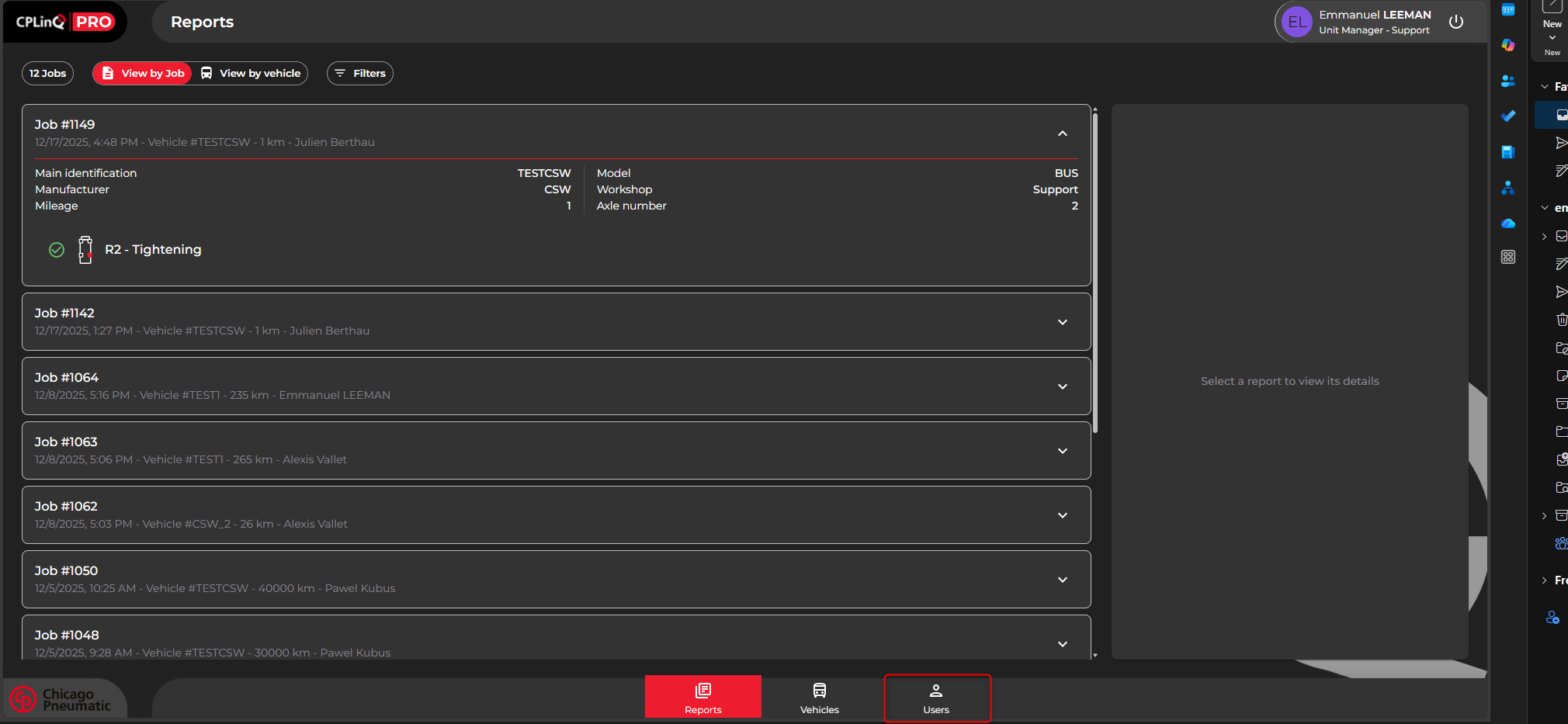
Commencez par cliquer sur l'onglet « Utilisateur » en bas à droite de la page :
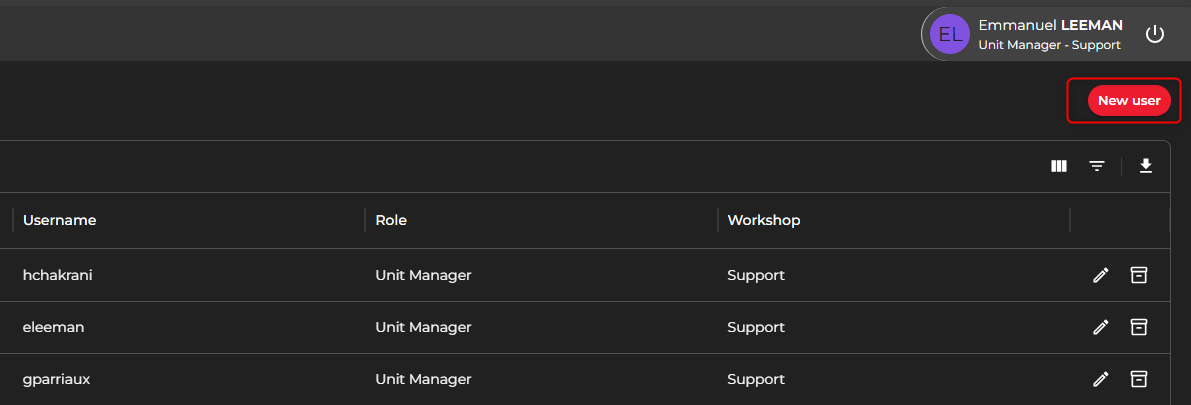
Cliquez ensuite sur « Nouvel utilisateur » dans le coin supérieur droit de la page.
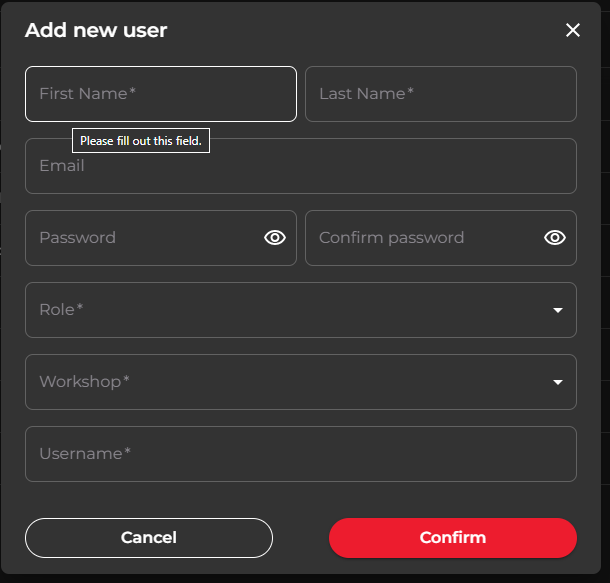
- Une petite fenêtre s'affichera
- Saisissez le prénom et le nom de l'utilisateur
- Ajoutez une adresse e-mail, Si l'utilisateur n'a pas d'adresse e-mail, vous pouvez laisser ce champ vide
- Saisissez et confirmez le mot de passe (Au moins 8 caractères, dont au moins une lettre majuscule, une lettre minuscule, un chiffre et un caractère spécial)
- Sélectionnez un rôle pour l'utilisateur
- Sélectionnez l'atelier concerné
Le nom d'utilisateur sera automatiquement constitué de la première lettre du prénom et du nom
par exemple :
Prénom : John
Nom : Doe
Nom d'utilisateur : jdoe
Vous pouvez conserver le nom d'utilisateur par défaut ou le modifier si nécessaire.
2.1 Rôle de l'utilisateur
Le rôle de l'utilisateur dépendra des droits nécessaires à l'accomplissement des tâches quotidiennes.
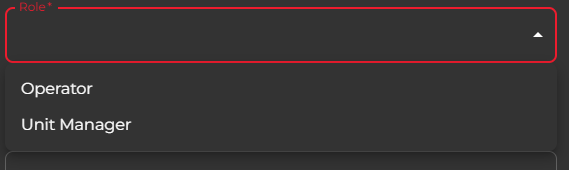
Opérateur :
Un opérateur aura uniquement le droit d'utiliser l'application CplinQ Pro et d'exécuter des tâches
Responsable d'unité :
Un responsable d'unité disposera d'un accès administrateur à l'atelier :
| Responsable d'unité | Opérateur | |
| Créer de nouveaux emplois | ✅ | ❌ |
| Créer de nouveaux véhicules | ✅ | ❌ |
| Créer de nouveaux utilisateurs | ✅ | ❌ |
| Accès à CPLinQ HTB | ✅ | ❌ |
| Effectuer les opérations de serrage, de desserrage et de contrôle sur les roues | ✅ | ✅ |
La modification du rôle peut être effectuée à tout moment si nécessaire.
2.2 Modification d'un utilisateur existant
Pour modifier le nom, l'adresse e-mail, le mot de passe, le rôle, le nom d'utilisateur ou l'atelier si nécessaire, il suffit de cliquer sur l'utilisateur à modifier. La fenêtre d'informations sur l'utilisateur s'affichera et vous pourrez effectuer les modifications souhaitées.
Lectures complémentaires
Pour se connecter à CPLinQ Pro HTB : Comment se connecter à CPLinQ Pro HTB
Pour ajouter un véhicule :