
Lancer une tâche de maintenance
Cet article s'applique à :
CPLinq Pro |

Introduction
Cet article guide les opérateurs dans le lancement d'une tâche de maintenance sur l'application CPLinQ PRO HTB.
Assurez-vous d'être connecté à l'outil avant de poursuivre la lecture de cet article pratique :
Prérequis
Pour pouvoir commencer, vous aurez besoin d'un appareil mobile sur lequel CPlinQ PRO est installé, d'une connexion Wi-Fi, d'un outil tel que le CP86 ou le CP8609, et bien sûr d'un compte créé par votre responsable d'unité.
Pour savoir comment vous connecter à l'application CPlinQ PRO HTB, veuillez consulter cet article :
Lancement d'une intervention de maintenance :
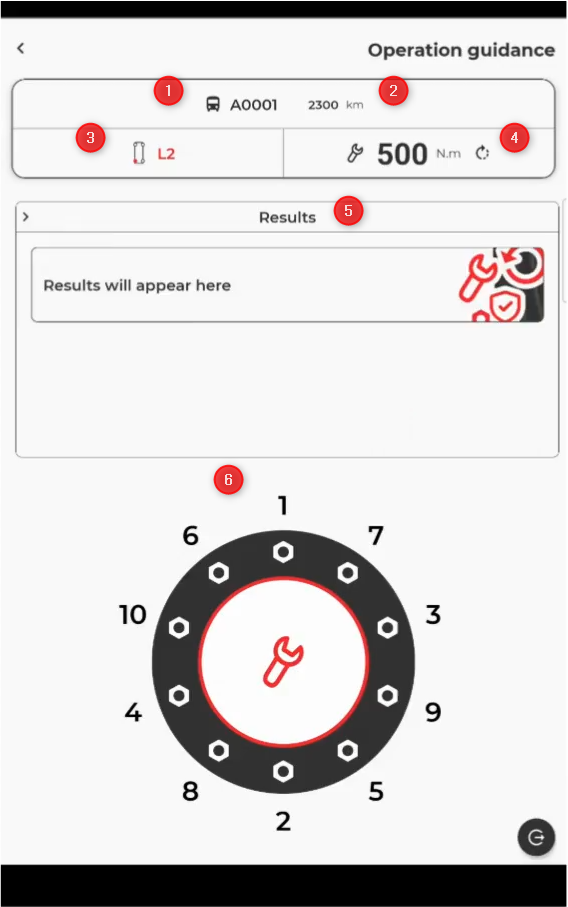
Une fois l'outil connecté à l'application et après avoir sélectionné le type d'intervention et la roue à traiter, vous accédez à la page de guidage de l'opération. En fonction de l'intervention (vissage, desserrage ou contrôle du couple), un ordre spécifique devra être suivi. Veuillez consulter la capture d'écran ci-dessous présentant les informations relatives à l'intervention.
- Identification du véhicule
- Kilométrage
- Roue actuellement sélectionnée : dans ce cas, il s'agit de la roue arrière gauche L2 ▬ L1 correspondrait à la roue avant gauche.
- Couple
- Résultats de l'opération
- Ordre des boulons à respecter
Pendant l'opération, un indicateur vous montre le nombre de boulons déjà serrés et les résultats s'affichent au fur et à mesure de l'avancement de l'opération :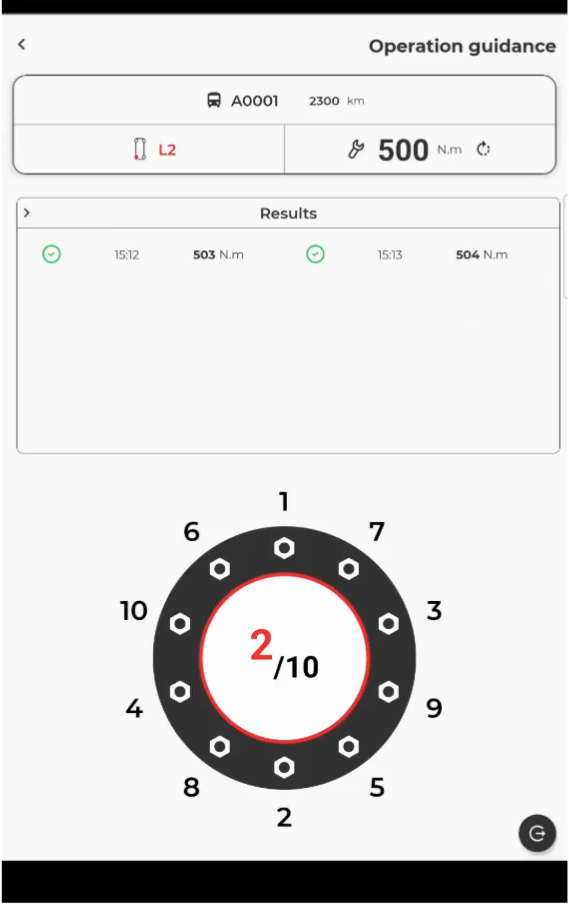
Une fois la tâche terminée, vous pouvez la valider en cliquant sur le coin inférieur droit de l'appareil mobile, qui est surligné en vert
Vous pouvez également choisir de continuer ; l'application poursuivra alors le comptage et le suivi du vissage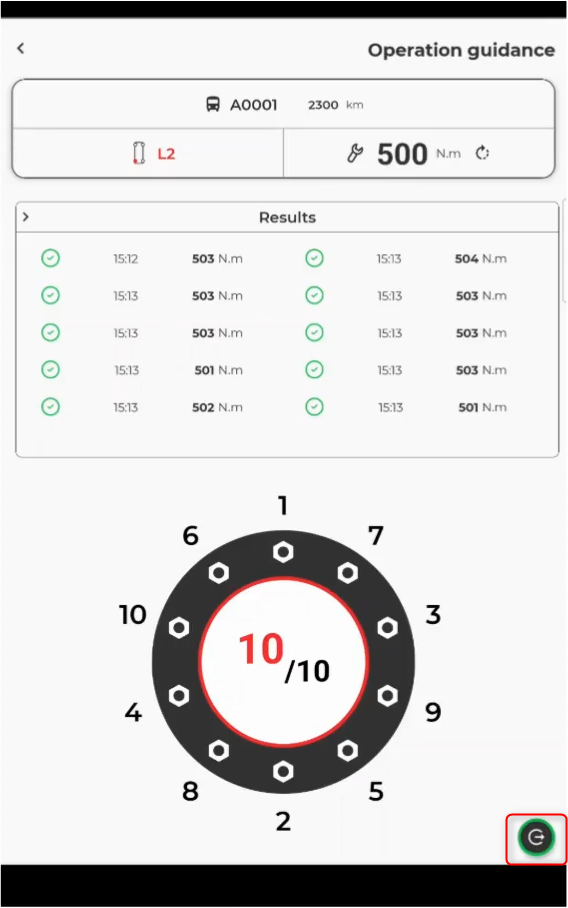
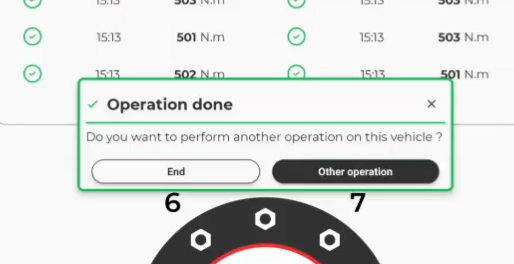
Lorsque vous confirmez la fin de l'opération, vous pouvez :
- Terminer les opérations sur le véhicule
- Lancer une autre opération
Lectures complémentaires
Pour se connecter à l'outil : Connexion à l'outil
Première connexion à l'application : Première connexion à l'application CPLinQ PRO HTB